

eSIM設定教學完整攻略!隨著iPhone 17系列和Android旗艦手機全面支援eSIM技術,出國旅遊再也不需要在飛機上手忙腳亂更換實體SIM卡。本文整合iPhone和Android的eSIM設定步驟、旅遊eSIM推薦、常見問題解答,讓你在5分鐘內輕鬆完成設定,立即享受無縫上網體驗!
文章目錄
- 什麼是eSIM?eSIM優勢一次看
- 哪些手機支援eSIM?完整機型列表
- iPhone eSIM設定教學|4步驟完成安裝
- Android eSIM設定教學|詳細步驟
- 旅遊eSIM推薦|全球21地通用 最抵首選!
- eSIM常見問題FAQ
什麼是eSIM?eSIM優勢一次看
eSIM(embedded SIM)是一種嵌入式虛擬SIM卡技術,不同於傳統需要插入手機的實體SIM卡,eSIM直接內建在手機晶片中。使用者只需透過掃描QR Code或輸入啟用碼,就能在數分鐘內完成電信服務的啟用。
eSIM五大優勢
| 優勢項目 | 說明 |
|---|---|
| 極致便利 | 無需等待實體卡寄送,購買後5分鐘內即可完成設定,省去換卡和攜帶的麻煩 |
| 雙卡雙待 | 原門號可繼續接聽電話和簡訊,eSIM專門用於數據上網,完美分離通話與上網 |
| 即時開通 | 在台灣就能預先安裝,到達目的地後立即啟用,不浪費旅遊時間 |
| 彈性加值 | 數據用完可隨時線上加購,不必尋找實體商店或更換SIM卡 |
| 環保經濟 | 價格通常比實體卡便宜30-50%,且無塑膠卡片浪費,更加環保 |
小提示:eSIM特別適合經常出國的商務人士和旅遊愛好者,一機可儲存多個eSIM設定檔,輕鬆切換不同國家的網路服務。
哪些手機支援eSIM?完整機型列表
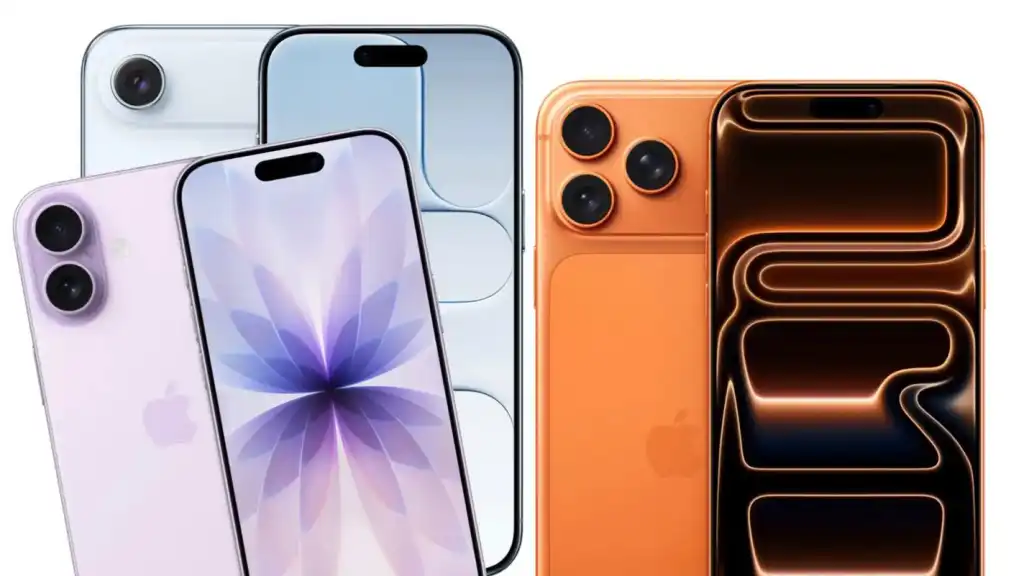
在開始設定eSIM之前,首先要確認你的手機是否支援eSIM功能。以下整理了主流品牌支援eSIM的機型:
iPhone支援eSIM機型
- iPhone 17系列(2025):iPhone 17、iPhone 17 Pro、iPhone 17 Pro Max、iPhone 17 Air(僅支援eSIM)
- iPhone 16系列(2024):iPhone 16、iPhone 16 Plus、iPhone 16 Pro、iPhone 16 Pro Max
- iPhone 15系列(2023):iPhone 15、iPhone 15 Plus、iPhone 15 Pro、iPhone 15 Pro Max
- iPhone 14系列(2022):iPhone 14、iPhone 14 Plus、iPhone 14 Pro、iPhone 14 Pro Max
- iPhone 13系列(2021):iPhone 13、iPhone 13 mini、iPhone 13 Pro、iPhone 13 Pro Max
- iPhone 12系列(2020):iPhone 12、iPhone 12 mini、iPhone 12 Pro、iPhone 12 Pro Max
- iPhone 11系列(2019):iPhone 11、iPhone 11 Pro、iPhone 11 Pro Max
- iPhone XS系列(2018):iPhone XS、iPhone XS Max、iPhone XR
- iPhone SE:第2代(2020)及第3代(2022)
Android支援eSIM機型
- Samsung Galaxy:S20及後續系列、S21系列、S22系列、S23系列、S24系列、Z Flip/Fold系列
- Google Pixel:Pixel 3及後續所有機型、Pixel 7系列、Pixel 8系列
- 華為 Huawei:P40系列及後續、Mate 40系列及後續
- 小米 Xiaomi:小米12及後續、小米13系列、小米14系列
- OPPO:Find X3及後續系列
- 其他品牌:Motorola Razr系列、Sony Xperia部分機型
注意:部分地區販售的手機可能不支援eSIM功能,購買前請先確認手機規格或諮詢電信商。中國大陸版本手機通常不支援eSIM。
iPhone eSIM設定教學|4步驟完成安裝
iPhone的eSIM設定過程非常簡單,只需4個步驟即可完成。以下提供兩種設定方法:掃描QR Code和手動輸入啟用碼。
設定前準備事項
- ✅ 確認手機型號支援eSIM(參考上方機型列表)
- ✅ 確保手機已連接Wi-Fi或行動網路
- ✅ 準備好eSIM的QR Code或啟用碼
- ✅ 更新iOS至最新版本(建議iOS 16以上)
方法一:使用QR Code設定(推薦)
步驟1:進入eSIM設定頁面
- 開啟iPhone的「設定」App
- 點選「行動服務」或「流動網絡」
- 點擊「加入eSIM」或「加入流動網絡計劃」
步驟2:掃描QR Code
- 選擇「使用QR碼」或「使用行動條碼」
- 將手機鏡頭對準eSIM供應商提供的QR Code
- 系統會自動識別並開始下載eSIM設定檔
- 小技巧:也可以長按郵件或照片中的QR Code,選擇「加入eSIM」
步驟3:設定eSIM標籤與用途
- 點擊「繼續」開始安裝eSIM
- 為eSIM設定一個容易識別的標籤名稱(例如:「日本旅遊」、「韓國上網」)
- 選擇此eSIM的用途:
- 預設號碼:選擇原號碼或新eSIM作為主要號碼
- iMessage與FaceTime:選擇使用哪個號碼
- 行動數據:選擇使用哪張SIM卡上網(建議選eSIM)
步驟4:啟用數據漫遊
- 進入「設定」>「行動服務」
- 點選剛剛新增的eSIM標籤
- 開啟「數據漫遊」或「漫遊」選項
- 確認「行動數據」已設定為該eSIM
- 到達目的地後,eSIM會自動連接當地網路
方法二:手動輸入啟用碼設定
如果無法掃描QR Code,可以選擇手動輸入啟用碼:
- 在「加入eSIM」頁面選擇「手動輸入詳細資訊」
- 依序輸入eSIM供應商提供的:
- SM-DP+位址
- 啟用碼(Activation Code)
- 確認碼(如有)
- 點擊「下一步」完成設定
- 後續步驟同「方法一」的步驟3和4
💡 專家小技巧
- 出發前設定:建議在出發前就完成eSIM安裝,但先不要開啟數據漫遊,到達目的地後再啟用
- 保留QR Code:將QR Code截圖保存,以防需要重新安裝
- 測試連線:到達目的地後,可以先開啟飛航模式再關閉,讓手機重新搜尋網路
Android eSIM設定教學|詳細步驟
Android手機的eSIM設定步驟因品牌而略有差異,但基本原理相同。以下提供通用設定流程,適用於大多數Android裝置。
設定前準備
- ✅ 確認手機支援eSIM功能
- ✅ 連接Wi-Fi網路
- ✅ 準備eSIM的QR Code或啟用碼
- ✅ 系統更新至最新版本
Android eSIM設定步驟(通用版本)
步驟1:進入行動網路設定
- 開啟手機「設定」
- 找到「網路和網際網路」或「連線」
- 點選「行動網路」或「SIM卡管理」
- 選擇「新增行動網路」或「新增eSIM」
步驟2:掃描QR Code或輸入啟用碼
方法A:掃描QR Code
- 選擇「使用行動條碼」或「掃描QR碼」
- 將鏡頭對準eSIM QR Code進行掃描
- 系統會自動下載並安裝eSIM設定檔
方法B:手動輸入啟用碼
- 選擇「手動輸入」或「需要幫助?」
- 輸入eSIM供應商提供的啟用碼資訊
- 點擊「新增」完成安裝
步驟3:設定eSIM名稱和偏好
- 為eSIM設定一個識別名稱(例如:「旅遊數據」)
- 選擇此eSIM的用途:
- 通話:選擇預設撥號SIM卡
- 簡訊:選擇預設簡訊SIM卡
- 行動數據:選擇使用哪張卡上網(建議選eSIM)
步驟4:啟用數據漫遊
- 回到「行動網路」設定
- 點選剛新增的eSIM
- 開啟「行動數據」
- 開啟「數據漫遊」
- 確認eSIM已成功連接網路
不同品牌Android手機的設定路徑
| 手機品牌 | 設定路徑 |
|---|---|
| Samsung | 設定 > 連線 > SIM卡管理員 > 新增行動方案 |
| Google Pixel | 設定 > 網路和網際網路 > 行動網路 > 新增電信業者 |
| 小米/紅米 | 設定 > 雙卡與行動網路 > 新增eSIM |
| OPPO | 設定 > SIM卡與流量管理 > 新增eSIM |
| 華為 | 設定 > 行動網路 > SIM卡管理 > 新增eSIM |
🔧 常見問題排解
- 無法掃描QR Code:確認QR Code清晰完整,或嘗試調整螢幕亮度和距離
- 下載失敗:檢查網路連線是否穩定,建議使用Wi-Fi
- 找不到eSIM選項:確認手機型號和地區版本是否支援eSIM
- 無法連接網路:確認已開啟數據漫遊,並重新啟動手機
旅遊eSIM推薦|全球21地通用 最抵首選!
新一代全球eSIM方案登場! 一張eSIM即可暢遊全球21個熱門國家/地區, 包括日本、韓國、台灣、泰國、美加、英法德等,7日只需$80(原價 $138),平均每日只要$11,比起分開買多張eSIM更省、更方便!
無論你是多國轉機、長途旅遊或自由行,這個方案都絕對是CP值最高新選擇!
| 方案名稱 | 覆蓋地區 | 有效期 | 售價 | 每日平均 |
|---|---|---|---|---|
| 全球21地eSIM | 亞洲:中國、香港、日本、澳門、馬來西亞、新加坡、南韓、台灣、泰國、越南、柬埔寨、以色列、印度尼西亞 歐洲:奧地利、丹麥、愛爾蘭、意大利、瑞典、英國 大洋洲:澳大利 北美洲:美國 | 7天 | $80( | $11 |
- 多國通用:一次購買,21地自由切換,不必換卡
- 即買即用:即時收到啟動資訊,QR碼一掃隨時開通
- 省錢省心:比單國方案更便宜,無需多次購買、多次設定
- 熱門景點全覆蓋:特別適合歐洲、美加、亞洲多地深度遊
- 彈性加值:可根據行程需求加購多天或流量
🔥 即刻選用全球21地eSIM方案,讓旅程上網零煩惱,出國自由
想了解更多全球21地eSIM方案詳情、獲取最新優惠,或即時預約購買?
電話:+852 2915 1557
WhatsApp:+852 9190 1557
電郵:info@globalcall.com.hk
歡迎企業/自由行客戶團購、定制更多天數或流量~出國上網零煩惱,現在就行動!
eSIM常見問題FAQ|解答你的所有疑問
Q1:什麼是eSIM?和傳統SIM卡有什麼不同?
A:eSIM(embedded SIM)是嵌入式虛擬SIM卡,直接內建在手機晶片中,無需插入實體卡片。主要差異包括:
- 形式:eSIM是數位虛擬卡,傳統SIM是實體塑膠卡
- 啟用方式:eSIM透過掃描QR Code或輸入啟用碼,傳統SIM需要插卡
- 切換便利性:eSIM可儲存多個設定檔隨時切換,傳統SIM需要實體更換
- 購買方式:eSIM線上購買即時開通,傳統SIM需要等待寄送或親自購買
Q2:所有手機都支援eSIM嗎?如何確認我的手機是否支援?
A:並非所有手機都支援eSIM。確認方法:
- iPhone:iPhone XS(2018)及後續機型均支援
- Android:主要是2020年後的旗艦和中高階機型
- 快速檢查:進入「設定」>「行動網路」,如果有「加入eSIM」選項即表示支援
- 撥號檢查:撥打 *#06#,如果顯示EID碼(32位數字)即支援eSIM
注意:中國大陸版本手機通常不支援eSIM功能。
Q3:eSIM設定需要多久時間?流程複雜嗎?
A:eSIM設定非常簡單快速:
- 購買到收到QR Code:1-5分鐘
- 掃描安裝eSIM:2-3分鐘
- 設定偏好選項:1分鐘
- 總計時間:約5-10分鐘完成所有設定
整個流程只需要掃描QR Code、點擊幾個按鈕即可完成,比安裝App還要簡單!
Q4:使用eSIM後,原本的手機號碼還能用嗎?
A:可以!這是eSIM的一大優勢:
- 雙卡雙待功能:原號碼(實體SIM或主eSIM)繼續用於通話和簡訊
- eSIM專門上網:旅遊eSIM僅用於數據上網
- 靈活切換:可在設定中隨時選擇使用哪張卡撥號或上網
- 同時接收訊息:兩張SIM卡可同時接收來電和簡訊
Q5:eSIM可以重複使用嗎?數據用完怎麼辦?
A:eSIM的使用方式:
- 單次使用型:大部分旅遊eSIM是單次使用,有效期結束後失效
- 儲值加值型:部分供應商提供可重複儲值的eSIM
- 數據用完:可透過供應商的App或網站線上加購數據包
- 刪除eSIM:不使用時可在設定中刪除,不佔用空間
建議:保留QR Code截圖,以防需要重新安裝。
Q6:eSIM的網路速度和穩定性如何?
A:eSIM使用當地電信商的網路,品質和實體SIM卡完全相同:
- 網路規格:支援4G/5G高速網路
- 電信商:通常使用當地主要電信商的網路(如日本的Docomo、韓國的KT)
- 速度表現:實測速度與當地實體SIM卡無差異
- 訊號覆蓋:市區郊區都有穩定訊號
Q7:什麼時候安裝eSIM最合適?需要在當地才能安裝嗎?
A:eSIM安裝時機建議:
- 最佳時機:出發前1-2天在台灣/香港安裝(需連接Wi-Fi)
- 安裝後不啟用:先完成安裝但不開啟數據漫遊
- 到達後啟用:下飛機後開啟數據漫遊即可使用
- 當地安裝:也可到達當地後再掃QR Code安裝,使用機場Wi-Fi即可
提示:部分國家(如印度、澳洲)規定必須在當地才能啟用eSIM。
Q8:eSIM比實體SIM卡便宜多少?划算嗎?
A:eSIM的價格優勢非常明顯:
- 平均省30-50%:比實體SIM卡便宜三至五成
- 日本實例:5日方案eSIM $18 vs 實體卡$32,省$14(44%)
- 韓國實例:3日方案eSIM $23 vs 實體卡$25,省$2(8%)
- 其他優勢:免運費、即時開通、不怕遺失
綜合考量價格、便利性和使用體驗,eSIM絕對是旅遊上網的最佳選擇。
Q9:eSIM有什麼缺點或限制嗎?
A:eSIM雖然便利,但也有一些限制:
- 手機支援度:舊款手機或特定地區版本不支援
- 需要網路:安裝時必須連接Wi-Fi或行動網路
- 刪除風險:誤刪eSIM需要重新掃QR Code安裝
- 共享限制:無法像實體卡一樣直接換到其他手機
- 某些國家限制:少數國家要求必須在當地才能啟用
Q10:eSIM安全嗎?會不會有資安風險?
A:eSIM的安全性實際上比實體SIM卡更高:
- 無法遺失:不會因為遺失或損壞而洩露資訊
- 加密傳輸:eSIM設定檔使用加密技術傳輸
- 遠端鎖定:手機遺失時可以遠端刪除eSIM
- 無SIM卡盜用:避免SIM卡被拔出盜用的風險
- 正規供應商:選擇有信譽的eSIM供應商,資安更有保障
eSIM設定總結|5分鐘輕鬆上手 開啟無縫旅遊體驗
透過本篇eSIM設定教學,相信你已經完全掌握iPhone和Android手機的eSIM安裝步驟。eSIM技術不僅讓出國旅遊上網變得更加便利,也大幅節省了換卡和攜帶實體卡的麻煩。
eSIM設定關鍵重點回顧
- ✅ 確認支援:購買前先確認手機型號是否支援eSIM
- ✅ 提前安裝:建議出發前1-2天完成eSIM安裝
- ✅ 保留QR Code:截圖保存啟用碼以防需要重新安裝
- ✅ 開啟漫遊:到達目的地後記得開啟數據漫遊
- ✅ 選擇方案:根據旅遊天數和數據用量選擇合適的eSIM方案
- ✅ 價格優勢:eSIM比實體SIM卡平均便宜30-50%
隨著iPhone 17系列和越來越多Android旗艦手機支援eSIM,這項技術已經成為旅遊上網的主流選擇。無論是去日本賞櫻、韓國追星、台灣美食之旅,還是泰國海島度假,eSIM都能為你提供最便利、最經濟的上網解決方案。
現在就為你的下一趟旅程準備eSIM,享受無縫連接的美好旅遊體驗吧!